클로드로 블로그 키워드 찾기
30초 요약
- 블로그 키워드를 감으로 고르지 않고, 네이버 검색광고 API의 실제 검색수를 클로드에 붙여서 골라요.
- 키워드 하나를 넣으면 연관 키워드 수백~천여 개가 검색수와 함께 오고, 클로드가 "사려는 사람이 검색할 단어"만 추려 줘요.
- 상위 글 목록은 네이버 공식 검색 API로 가져오고, 그 구조대로 제목·소제목·사진 메모까지 초안을 받아요. 바로 붙여 쓰는 요청문과 스크립트 전문을 함께 넣었어요.
- 예시는 '다이어트도시락'이지만 클라이언트 업종 단어로 바꿔 넣으면 그대로 돼요. 대행사·인하우스 마케터용 키워드 제안서 요청문도 넣었어요(6절 ④).
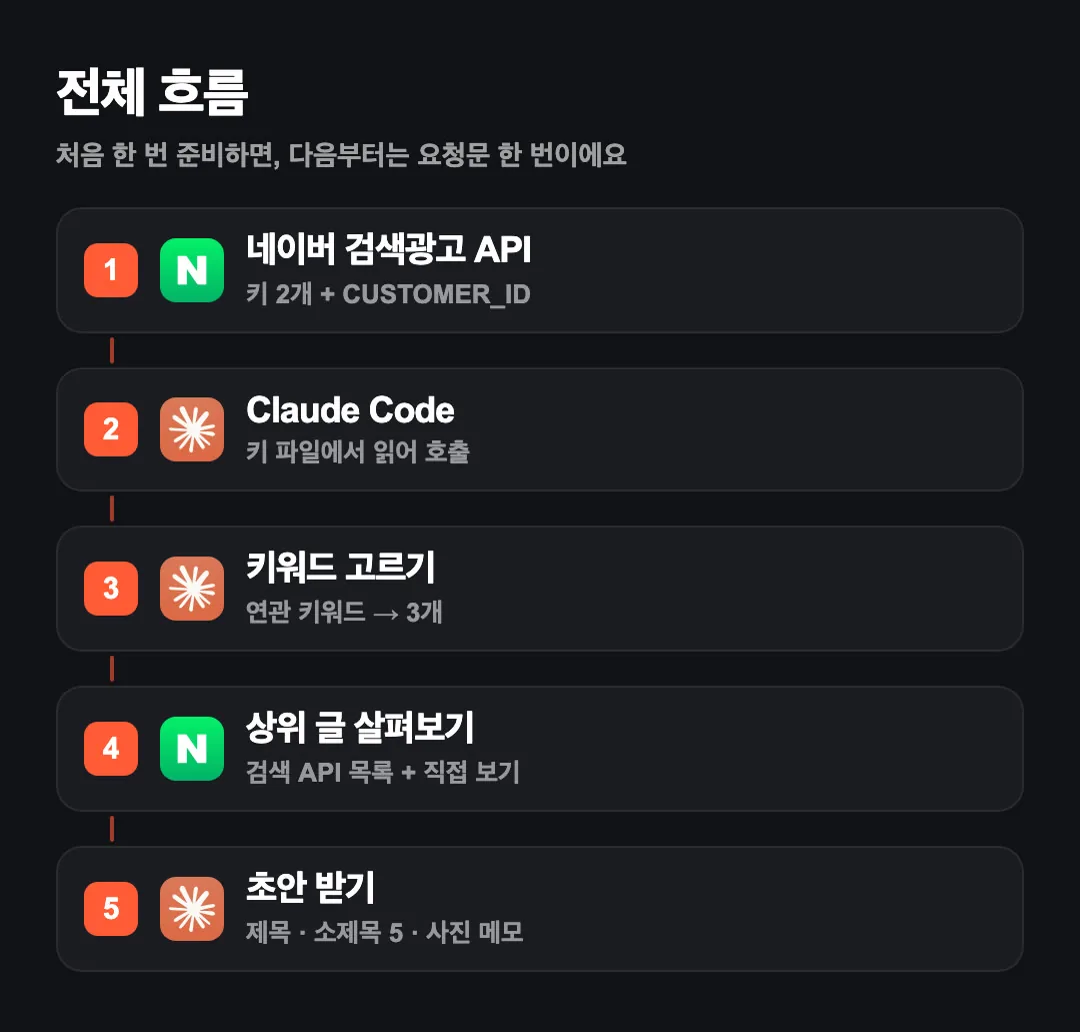
| 단계 | 쓰는 것 | 필요한 것 | 걸리는 시간 |
|---|---|---|---|
| 1. 검색수 키 발급 | 네이버 검색광고 API | 네이버 광고 계정 | 5분 |
| 2. 클로드에 연결 | Claude Code | Pro 이상 플랜 | 10분 |
| 3. 키워드 고르기 | 요청문 | — | 1분 |
| 4. 상위 글 살펴보기 | 네이버 검색 API(블로그) | 네이버 개발자센터 계정 | 10분 |
| 5. 초안 받기 | 요청문 | — | 1분 |
1. 왜 검색수로 고르나
블로그 키워드를 "이게 많이 찾겠지" 하고 고르면, 막상 검색하는 사람이 거의 없는 단어에 글을 쓰게 될 때가 많아요. 반대로 검색수가 너무 큰 단어는 이미 쓴 글이 많아서 내 글이 묻혀요. 네이버 검색광고 API의 키워드 도구는 키워드마다 최근 30일 PC·모바일 검색수를 알려 줘요. 이 숫자를 클로드에 주면, 내 상품과 이어지면서 검색수도 적당한 단어를 골라 줘요.
알아 두세요
- 키워드 도구가 주는 "경쟁 정도(낮음·중간·높음)"는 PC 광고 입찰 경쟁이에요. 블로그 글이 많고 적음과는 다른 지표라, 블로그 키워드를 고를 때는 참고만 해요.
- 검색수가 10 미만인 키워드는 숫자 대신
<10으로 와요.
2. 시작 전 준비
이것만 확인하세요
- 네이버 광고 계정: 검색광고 광고주 계정이 있어야 API 키를 받을 수 있어요. 가입은
searchad.naver.com에서 해요. - Claude Code: Pro, Max, Team, Enterprise 플랜에서 쓸 수 있어요. 무료 플랜에는 없어요.
- 터미널이 낯설면 Claude 데스크톱 앱에서 Claude Code를 써도 돼요.
Claude Code 설치(맥)는 터미널에 아래 한 줄이에요. 윈도우는 공식 문서의 PowerShell 명령을 쓰세요.
curl -fsSL https://claude.ai/install.sh | bash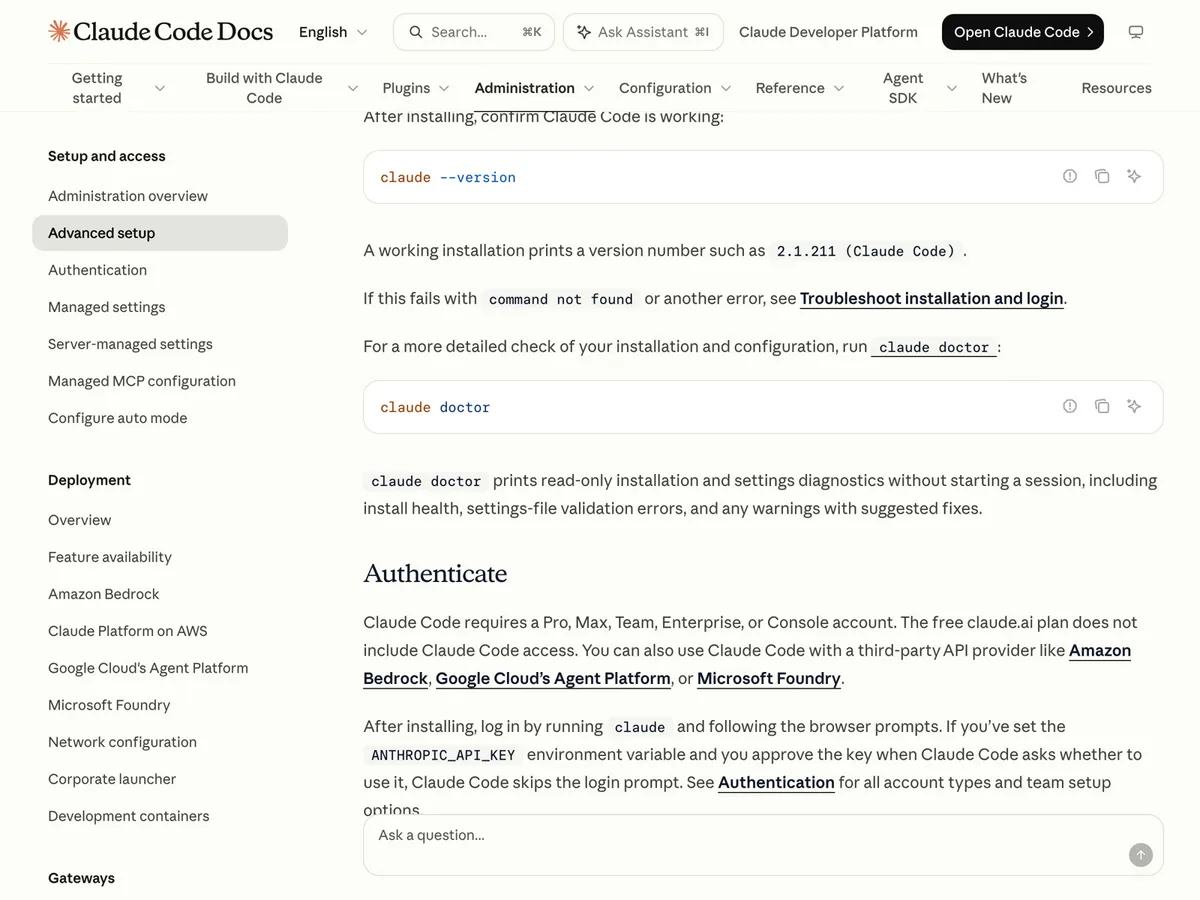
3. 검색광고 API 키 발급
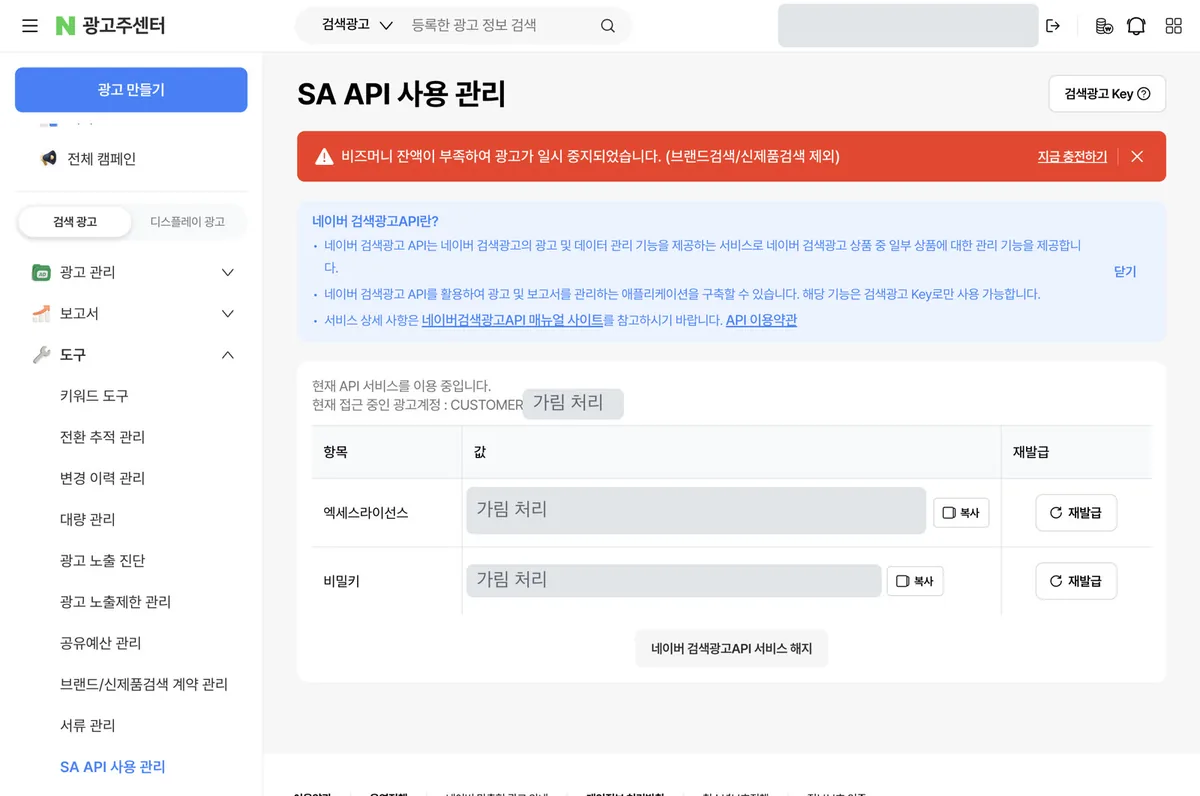
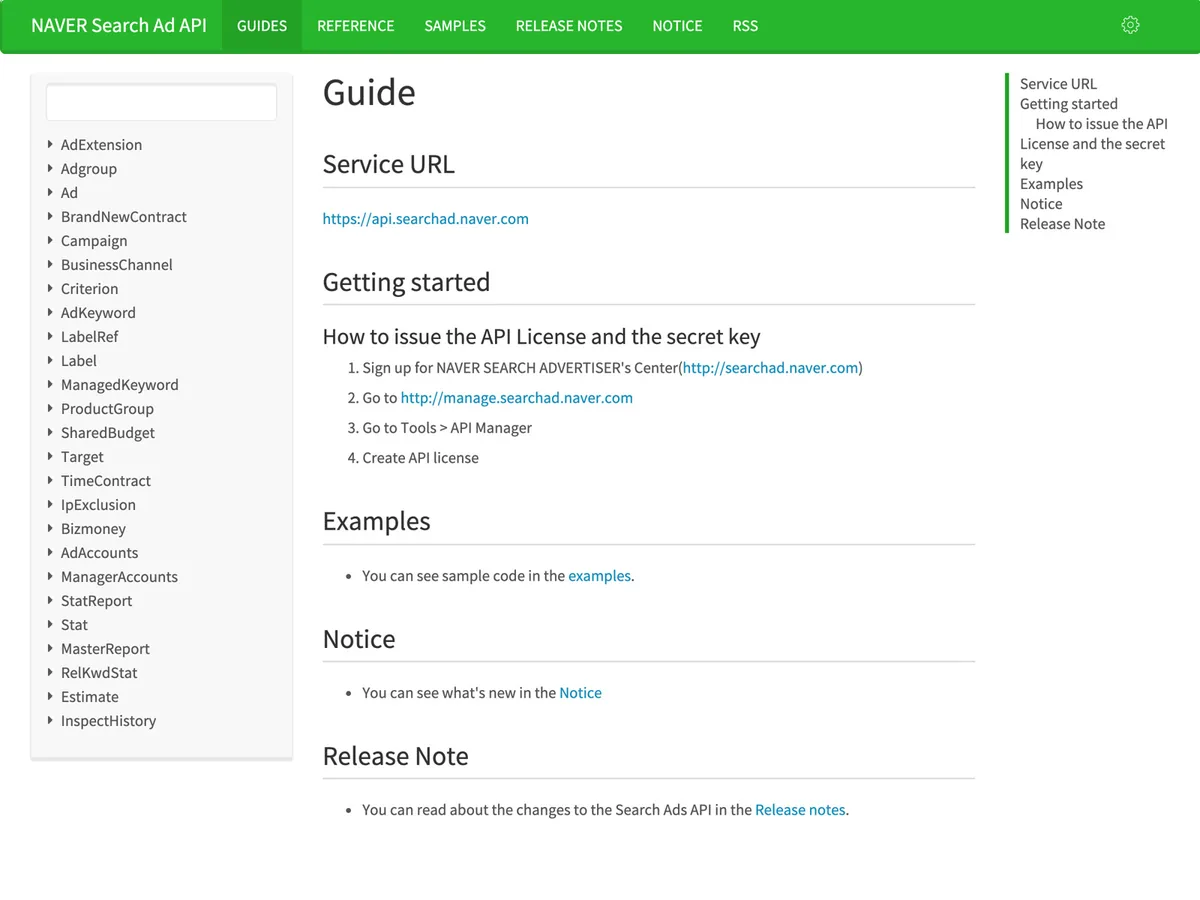
ads.naver.com에서 검색광고 광고 계정으로 들어가요.- 왼쪽 메뉴 도구 → SA API 사용 관리를 눌러요.
- [네이버 검색광고 API 서비스 신청]을 누르고, 약관을 읽은 뒤 체크하고 [서비스 신청]을 눌러요.
- 화면에 엑세스라이선스, 비밀키, CUSTOMER_ID 세 개가 나와요. 키 옆 [복사] 버튼으로 복사해요.
직접 해 보니
- 광고가 비즈머니 부족으로 일시 중지된 계정에서도 신청·발급·호출이 모두 됐어요(2026년 10월 14일 확인). 광고를 돌리지 않아도 키를 받을 수 있었어요.
- 신청과 호출 과정에서 결제 단계는 없었어요. 요금 정책은 공식 문서에 따로 적혀 있지 않아서, 바뀌면 이 가이드도 고칠게요.
4. 키를 안전하게 두기
키는 클로드 대화창에 붙여 넣지 말고, 내 컴퓨터 파일 하나에 넣어 두세요. 클로드에게는 "이 파일에서 읽어"라고만 말하면 돼요. 맥 터미널에서 아래 한 줄을 실행하면 빈 파일이 만들어지고 텍스트 편집기로 열려요.
printf 'NAVER_SEARCHAD_API_KEY=\nNAVER_SEARCHAD_SECRET_KEY=\nNAVER_SEARCHAD_CUSTOMER_ID=\nNAVER_CLIENT_ID=\nNAVER_CLIENT_SECRET=\n' > ~/.config/naver-searchad.env && chmod 600 ~/.config/naver-searchad.env && open -e ~/.config/naver-searchad.env= 뒤에 복사한 값을 붙여 넣고 저장해요. 아래 두 줄(NAVER_CLIENT_…)은 5절에서 채워요.
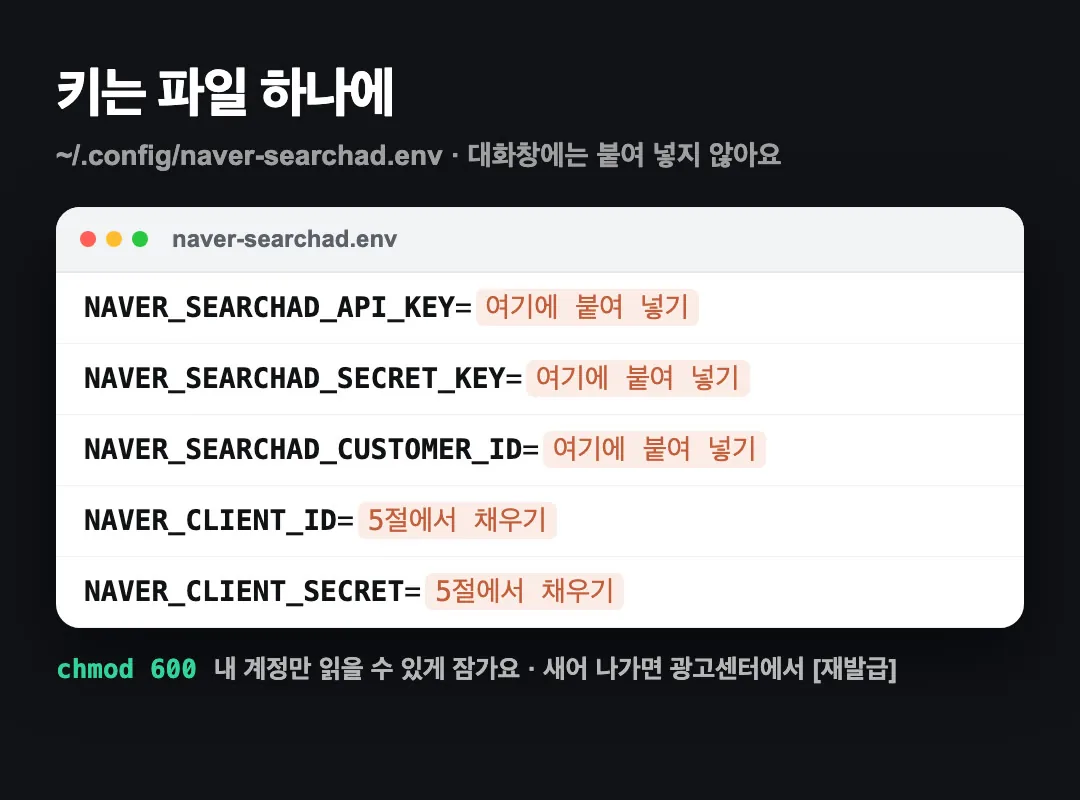
키가 새어 나갔다면 SA API 사용 관리 화면에서 해당 키 옆 [재발급]을 누르면 이전 키는 쓸 수 없게 돼요.
5. Claude Code에 연결
방법은 두 가지예요. 요청문으로 클로드가 직접 만들게 하거나, 아래 토글의 완성 스크립트를 그대로 쓰세요. 요청문 — 클로드가 스크립트를 만들게 하기
네이버 검색광고 API로 키워드 검색수를 가져오는 파이썬 스크립트 keywordstool.py를 만들어 줘.
- 키는 ~/.config/naver-searchad.env 에서 읽어 (NAVER_SEARCHAD_API_KEY, NAVER_SEARCHAD_SECRET_KEY, NAVER_SEARCHAD_CUSTOMER_ID). 키 값은 화면에 출력하지 마.
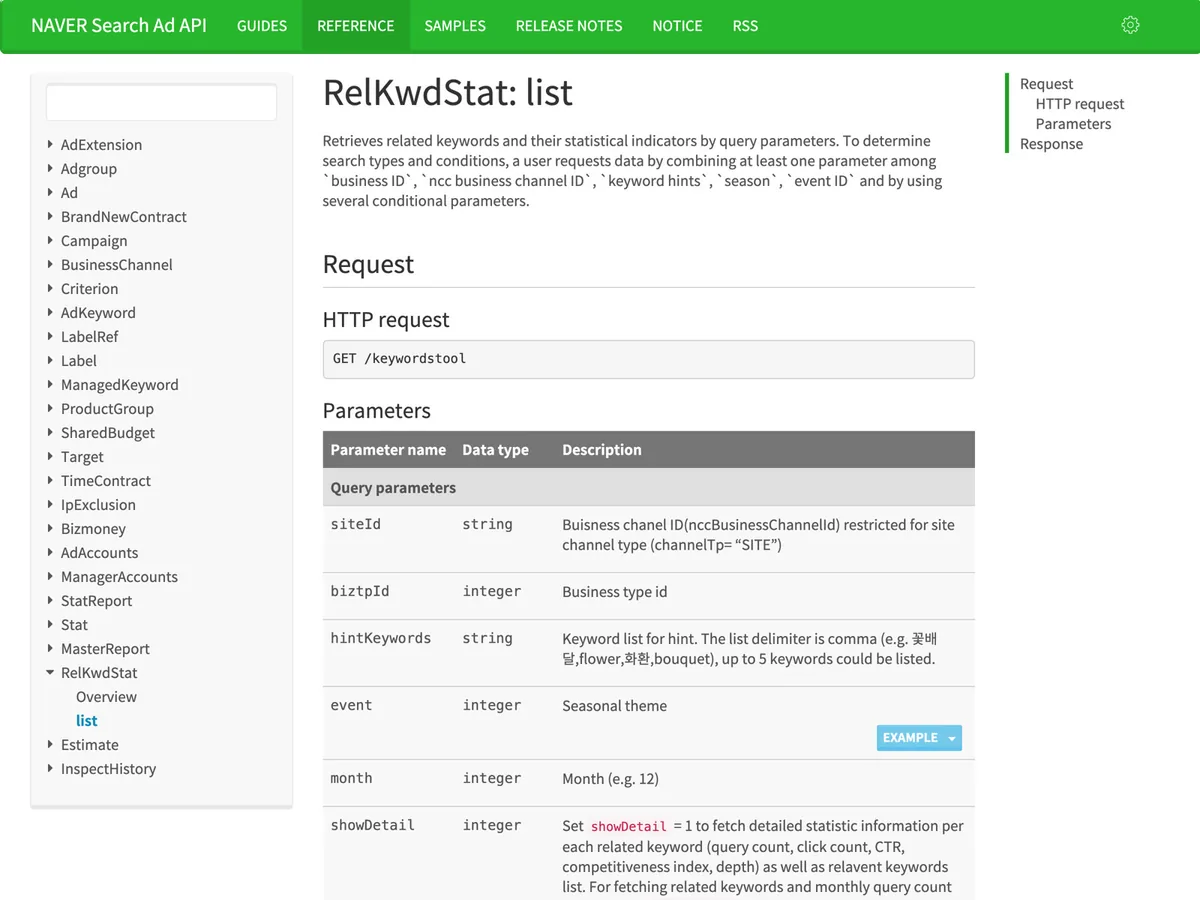
- GET https://api.searchad.naver.com/keywordstool 에 hintKeywords(쉼표 구분, 최대 5개, 띄어쓰기 없이)와 showDetail=1 을 보내.
- 헤더는 X-Timestamp, X-API-KEY, X-Customer, X-Signature. 서명은 "{timestamp}.GET./keywordstool"을 비밀키로 HMAC-SHA256 해서 base64.
- 결과는 JSON 파일로 저장하고, PC+모바일 합계가 큰 순으로 상위 20개를 표로 보여 줘. "<10"은 5로 계산해.
만들면 "다이어트도시락"으로 한 번 실행해서 결과를 보여 줘.
완성 스크립트 — keywordstool.py (직접 붙여 쓰기)
"""네이버 검색광고 API 키워드 도구 — 연관 키워드별 최근 30일 검색수(PC·모바일)와 광고 경쟁 정도.

    python3 keywordstool.py 다이어트도시락 --out keywords.json

키는 ~/.config/naver-searchad.env 에서 읽어요. 키 값은 화면에 출력하지 않아요.
공식 문서: https://naver.github.io/searchad-apidoc/
"""
import argparse, base64, hashlib, hmac, json, os, sys, time, urllib.parse, urllib.request

ENV = os.path.expanduser(os.environ.get("NAVER_ENV_FILE", "~/.config/naver-searchad.env"))
BASE = "https://api.searchad.naver.com"


def load_env(path=ENV):
    vals = {}
    with open(path) as f:
        for line in f:
            line = line.strip()
            if line and not line.startswith("#") and "=" in line:
                k, v = line.split("=", 1)
                vals[k.strip()] = v.strip().strip('"').strip("'")
    need = ["NAVER_SEARCHAD_API_KEY", "NAVER_SEARCHAD_SECRET_KEY", "NAVER_SEARCHAD_CUSTOMER_ID"]
    missing = [k for k in need if not vals.get(k)]
    if missing:
        sys.exit(f"비어 있는 값: {', '.join(missing)} ({path})")
    return vals


def call(method, uri, params, env):
    ts = str(int(time.time() * 1000))
    sig = base64.b64encode(hmac.new(env["NAVER_SEARCHAD_SECRET_KEY"].encode(),
                                    f"{ts}.{method}.{uri}".encode(), hashlib.sha256).digest()).decode()
    req = urllib.request.Request(f"{BASE}{uri}?{urllib.parse.urlencode(params)}", method=method, headers={
        "X-Timestamp": ts, "X-API-KEY": env["NAVER_SEARCHAD_API_KEY"],
        "X-Customer": env["NAVER_SEARCHAD_CUSTOMER_ID"], "X-Signature": sig})
    with urllib.request.urlopen(req, timeout=30) as r:
        return r.status, json.load(r)


def num(v):  # 검색수가 10 미만이면 "<10" 문자열로 와요
    return 5 if isinstance(v, str) else v


def main():
    ap = argparse.ArgumentParser()
    ap.add_argument("keywords", nargs="+", help="최대 5개, 띄어쓰기 없이")
    ap.add_argument("--out")
    ap.add_argument("--top", type=int, default=15)
    a = ap.parse_args()
    kws = [k.replace(" ", "") for k in a.keywords][:5]
    try:
        status, data = call("GET", "/keywordstool", {"hintKeywords": ",".join(kws), "showDetail": "1"}, load_env())
    except urllib.error.HTTPError as e:
        sys.exit(f"HTTP {e.code}: {e.read().decode()[:300]}")
    rows = data.get("keywordList", [])
    if a.out:
        with open(a.out, "w") as f:
            json.dump({"queried_at": time.strftime("%Y-%m-%d %H:%M:%S"), "hint": kws, "keywordList": rows}, f, ensure_ascii=False, indent=1)
    rows.sort(key=lambda r: -(num(r["monthlyPcQcCnt"]) + num(r["monthlyMobileQcCnt"])))
    print(f"HTTP {status} · 연관 키워드 {len(rows)}개")
    print(f"{'키워드':<16}{'PC':>9}{'모바일':>10}{'합계':>10}  경쟁")
    for r in rows[:a.top]:
        pc, mo = r["monthlyPcQcCnt"], r["monthlyMobileQcCnt"]
        print(f"{r['relKeyword']:<16}{str(pc):>9}{str(mo):>10}{num(pc)+num(mo):>10,}  {r.get('compIdx','')}")


if __name__ == "__main__":
    main()
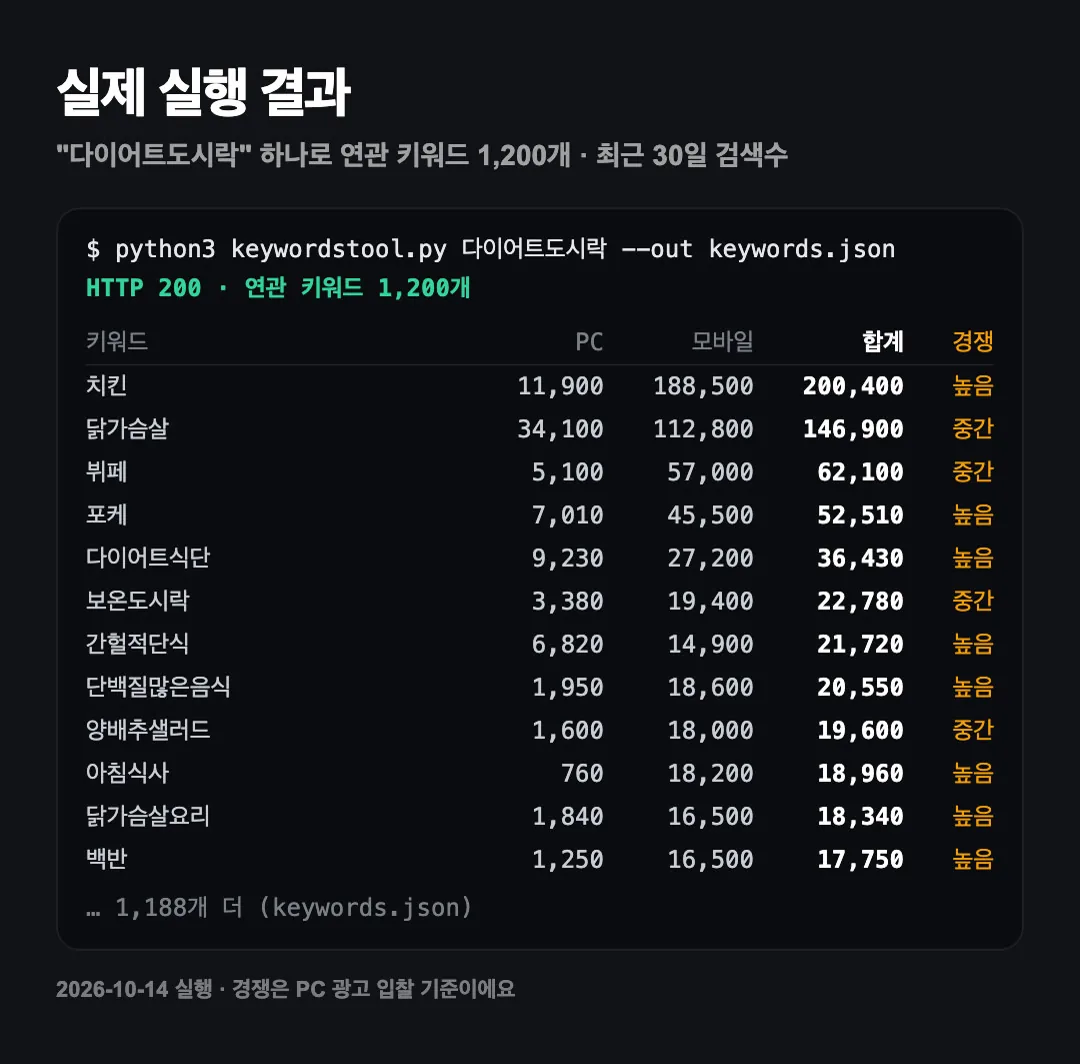
실행: python3 keywordstool.py 다이어트도시락 --out keywords.json
6. 키워드 고르기 — 바로 쓰는 요청문 4개
keywords.json이 생겼다면 아래 요청문을 그대로 붙여 넣으세요. { } 안만 내 상황으로 바꾸면 돼요. 업종 단어는 클라이언트마다 바꿔 넣으면 되고, 힌트 키워드는 한 번에 5개까지 넣을 수 있어요(예: 필라테스,요가,PT,헬스장,스트레칭). ① 구매형 — 바로 살 사람이 검색할 단어
keywords.json 은 네이버 검색광고 키워드 도구로 뽑은 연관 키워드야. {다이어트 도시락} 파는 사장님 블로그에 쓸 키워드 3개만 골라 줘.
기준: {다이어트 도시락}과 바로 이어질 것, 월 검색수(PC+모바일) 1,000~10,000, 사려는 사람이 검색할 단어.
compIdx는 광고 입찰 경쟁이라 참고만 해. 키워드 · 월 검색수 · 고른 이유 한 줄로 표 하나만 줘.
② 정보형 — 사기 전에 알아보는 사람의 단어
keywords.json 에서 {다이어트 도시락}을 사기 전에 정보를 찾는 사람이 검색할 단어(방법, 추천, 비교, 후기, 칼로리 같은 말이 붙은 것) 3개를 골라 줘.
월 검색수 500~10,000. 각 키워드로 쓸 글 제목 한 줄도 같이 줘.
③ 지역형 — 동네 손님이 검색할 단어
keywords.json 에서 지역 이름이 들어간 키워드만 모아 줘. 그중 {성수동}이나 근처 지역과 {다이어트 도시락}이 같이 들어간 조합을 검색수 순으로 5개 골라 줘.
없으면 hintKeywords에 "{성수동다이어트도시락}"을 넣어서 다시 뽑자고 말해 줘.
④ 마케터용 — 클라이언트에게 보낼 키워드 제안서
keywords.json 은 {클라이언트 업종} 연관 키워드야. 클라이언트에게 보낼 블로그 키워드 제안서를 만들어 줘.
- 구매형 3개, 정보형 3개, 지역형 3개로 나눠서 표로 (키워드 · 월 검색수 · PC/모바일 비율 · 고른 이유)
- 맨 위에 "이번 달 추천 1순위" 한 줄과 이유
- 검색수는 최근 30일 기준이고, 경쟁 정도는 광고 입찰 기준이라 참고만 했다고 표 아래에 적어 줘
- 클라이언트가 읽을 문서니까 전문 용어는 풀어서 써 줘
클라이언트가 여러 곳이면 업종 단어만 바꿔 같은 요청문을 돌리면 돼요. 매달 같은 형식의 제안서가 나와요.
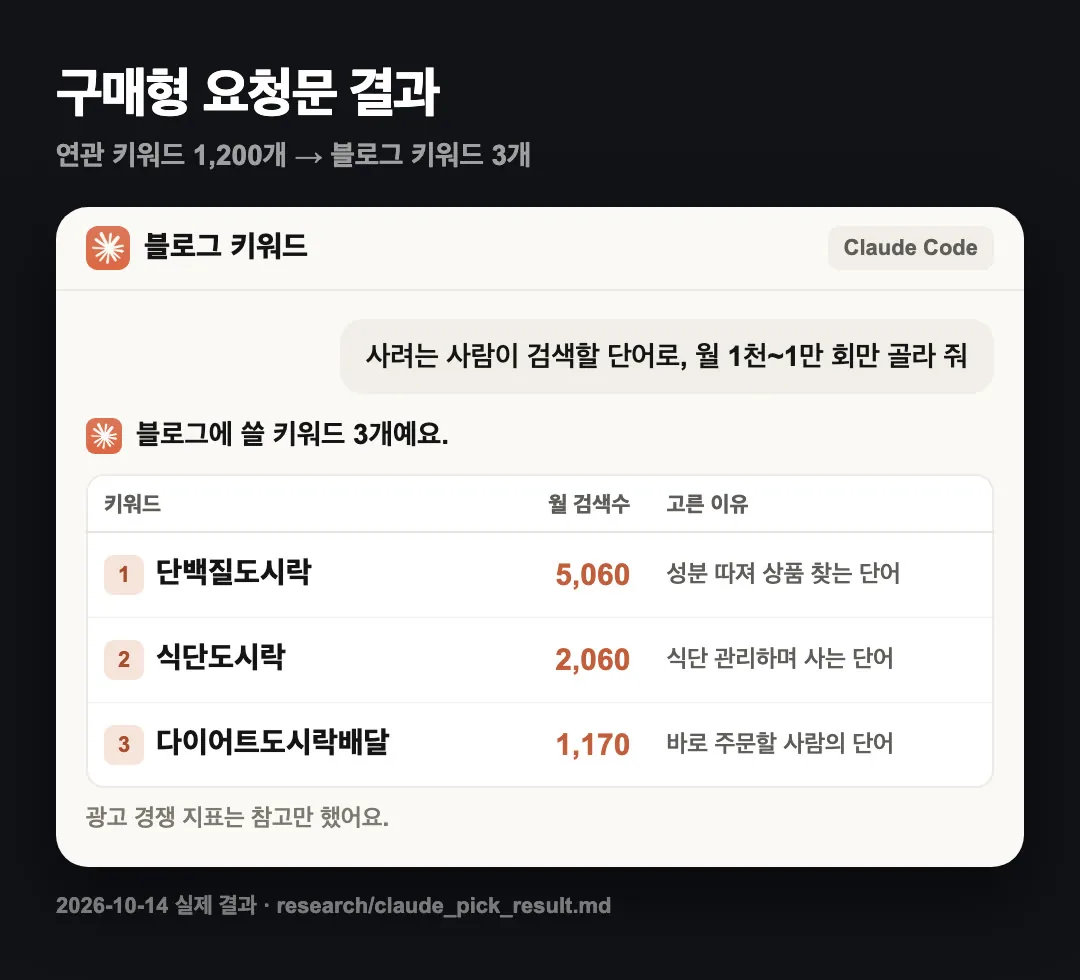
| 키워드 | 월 검색수 | 클로드가 고른 이유 |
|---|---|---|
| 단백질도시락 | 5,060 | 다이어트하는 사람이 성분을 따져 상품을 찾을 때 쓰는 단어 |
| 식단도시락 | 2,060 | 식단 관리용으로 도시락을 사려는 사람이 쓰는 단어 |
| 다이어트도시락배달 | 1,170 | "배달"이 붙어 바로 주문할 사람이 쓰는 단어 |
2026년 10월 14일 "다이어트도시락"으로 뽑은 실제 결과예요. 검색수는 최근 30일 기준이라 날마다 조금씩 달라요.
7. 상위 글 살펴보기
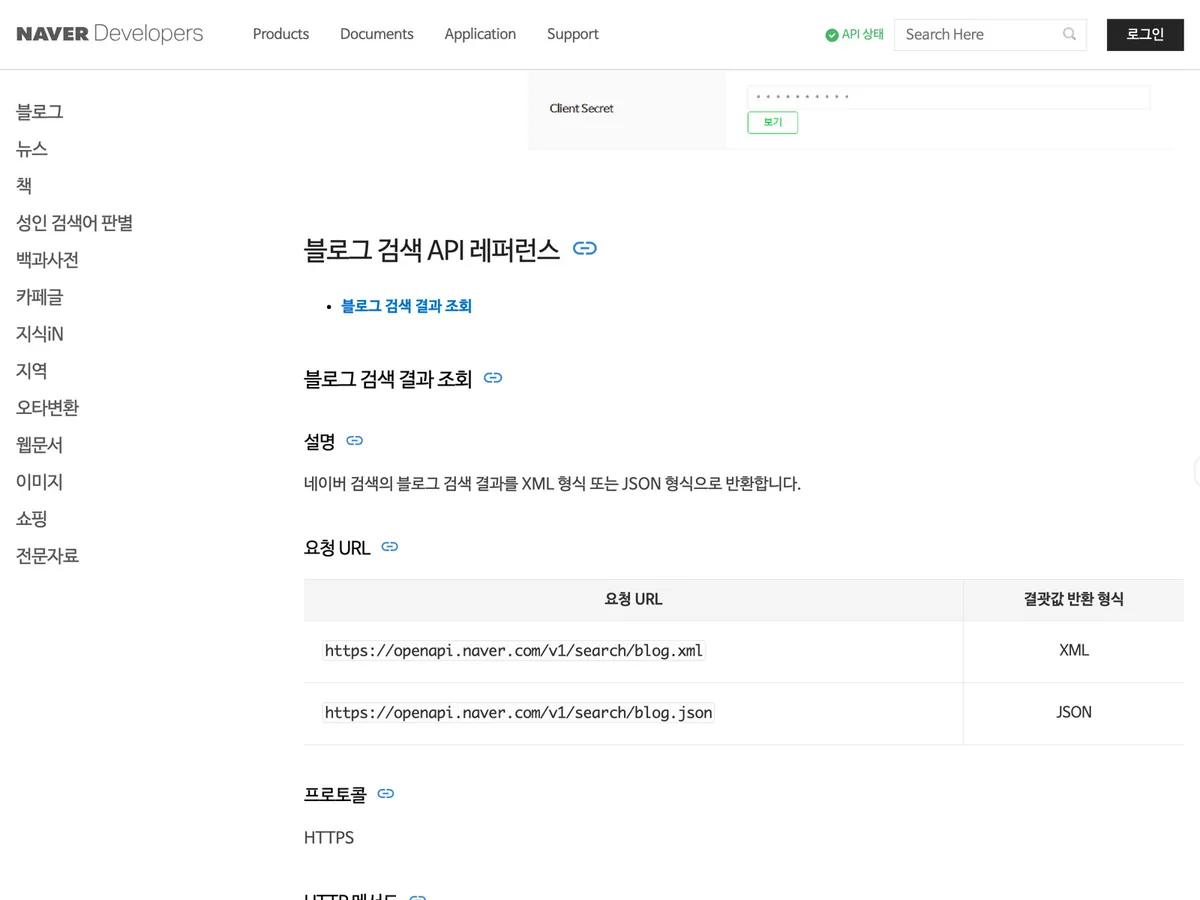
고른 키워드로 이미 상위에 있는 글이 어떤 모양인지 봐야 내 글 구조를 잡을 수 있어요. 목록은 네이버 공식 검색 API로 가져오고, 본문은 직접 열어 봐요. ① 네이버 개발자센터에서 키 받기
developers.naver.com→ Application → 애플리케이션 등록- 사용 API에서 검색을 골라요.
- 등록하면 Client ID와 Client Secret이 나와요. 4절에서 만든 파일의
NAVER_CLIENT_ID,NAVER_CLIENT_SECRET에 넣어요.
검색 API는 하루 25,000번까지 부를 수 있어요.
② 상위 글 목록 받기 — 요청문
네이버 검색 API(블로그)로 "{단백질도시락}" 검색 결과 상위 10개 글 목록을 가져오는 파이썬 스크립트 blog_search.py를 만들어 줘.
- GET https://openapi.naver.com/v1/search/blog.json, query, display=10, sort=sim
- 헤더 X-Naver-Client-Id, X-Naver-Client-Secret. 키는 ~/.config/naver-searchad.env 의 NAVER_CLIENT_ID, NAVER_CLIENT_SECRET에서 읽고 출력하지 마.
- 제목·요약·날짜·링크를 표로 보여 주고 top.json 으로 저장해.
그다음 제목 10개의 공통점을 정리해 줘: 자주 들어간 단어, 후기·추천·비교 중 어떤 유형인지, "직장인 점심"처럼 상황을 넣었는지.
완성 스크립트 — blog_search.py (직접 붙여 쓰기)
"""네이버 검색 API(블로그) — 키워드의 블로그 검색 결과 상위 글 목록(제목·요약·날짜·링크).

    python3 blog_search.py 단백질도시락 --out top.json

키는 ~/.config/naver-searchad.env 의 NAVER_CLIENT_ID, NAVER_CLIENT_SECRET 을 읽어요(네이버 개발자센터에서 발급).
공식 문서: https://developers.naver.com/docs/serviceapi/search/blog/blog.md  (하루 25,000회)
"""
import argparse, html, json, os, re, sys, urllib.parse, urllib.request

ENV = os.path.expanduser(os.environ.get("NAVER_ENV_FILE", "~/.config/naver-searchad.env"))


def load_env(path=ENV):
    vals = {}
    with open(path) as f:
        for line in f:
            line = line.strip()
            if line and not line.startswith("#") and "=" in line:
                k, v = line.split("=", 1)
                vals[k.strip()] = v.strip().strip('"').strip("'")
    missing = [k for k in ("NAVER_CLIENT_ID", "NAVER_CLIENT_SECRET") if not vals.get(k)]
    if missing:
        sys.exit(f"비어 있는 값: {', '.join(missing)} ({path})")
    return vals


def clean(t):
    return html.unescape(re.sub(r"</?b>", "", t))


def main():
    ap = argparse.ArgumentParser()
    ap.add_argument("keyword")
    ap.add_argument("--n", type=int, default=10, help="가져올 글 수(최대 100)")
    ap.add_argument("--out")
    a = ap.parse_args()
    env = load_env()
    q = urllib.parse.urlencode({"query": a.keyword, "display": a.n, "start": 1, "sort": "sim"})
    req = urllib.request.Request(f"https://openapi.naver.com/v1/search/blog.json?{q}", headers={
        "X-Naver-Client-Id": env["NAVER_CLIENT_ID"], "X-Naver-Client-Secret": env["NAVER_CLIENT_SECRET"]})
    try:
        with urllib.request.urlopen(req, timeout=20) as r:
            data = json.load(r)
    except urllib.error.HTTPError as e:
        sys.exit(f"HTTP {e.code}: {e.read().decode()[:300]}")
    items = [{"rank": i + 1, "title": clean(x["title"]), "summary": clean(x["description"]),
              "date": x["postdate"], "link": x["link"]} for i, x in enumerate(data.get("items", []))]
    if a.out:
        json.dump({"keyword": a.keyword, "items": items}, open(a.out, "w"), ensure_ascii=False, indent=1)
    print(f"'{a.keyword}' 블로그 검색 결과 {data.get('total', 0):,}건 중 상위 {len(items)}개 (정확도순)")
    for x in items:
        print(f"{x['rank']:>2}. {x['date']} | {x['title'][:50]}")


if __name__ == "__main__":
    main()
실행: python3 blog_search.py 단백질도시락 --out top.json
③ 본문은 직접 열어 보고 숫자만 메모 API는 제목·요약·날짜까지만 줘요. 사진이 몇 장인지, 소제목을 썼는지는 상위 글 3~5개를 직접 열어 보고 아래처럼 적어서 클로드에 주세요.
상위 글 메모
1위: 사진 약 25장, 소제목 있음(종류별로 나눔), 글 길이 길다
2위: 사진 약 15장, 소제목 있음(옵션 정리), 글 길이 중간
3위: 사진 약 20장, 소제목 없음, 사진 + 짧은 문단
왜 본문은 직접 보나요 네이버는 블로그·검색 페이지에서 AI 봇의 자동 수집을 막아 두었어요(robots.txt). 그래서 이 가이드는 공식 API로 목록만 받고, 본문은 사람이 보는 방식으로 안내해요.
8. 초안 받기
{단백질도시락}으로 쓸 우리 가게 블로그 글 초안을 써 줘.
- 참고 1: top.json 상위 글 제목의 공통점
- 참고 2: 아래 상위 글 메모
{여기에 7절 메모 붙여 넣기}
제목 1개, 소제목 5개, 소제목마다 들어갈 사진 1줄 메모.
다른 블로그 문장은 쓰지 말고 구조만 참고해. 우리 가게 정보가 없는 곳은 {상품명} {가격}처럼 비워 둬.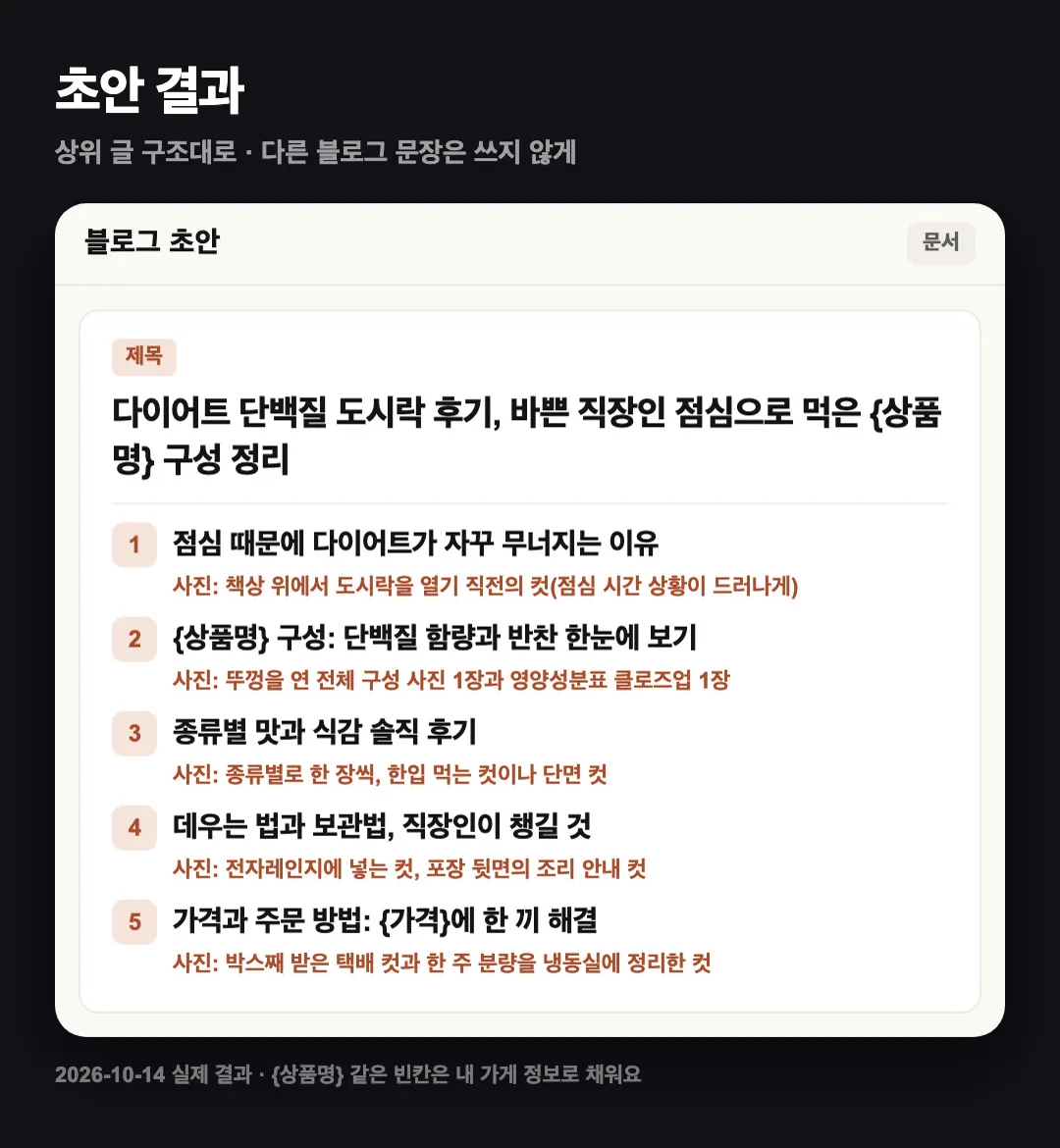
9. 한 번에 시키는 요청문
스크립트 두 개와 키 파일이 준비됐다면, 다음부터는 이 한 메시지면 돼요.
"{다이어트도시락}"으로 블로그 글 하나 준비해 줘.
1) keywordstool.py로 연관 키워드를 뽑아 keywords.json에 저장해.
2) 사려는 사람이 검색할 단어 중 월 검색수 1,000~10,000인 키워드 3개를 표로 골라 줘(경쟁 정도는 참고만).
3) 그중 1위 키워드로 blog_search.py를 돌려 상위 10개 제목의 공통점을 정리해.
4) 내가 상위 글 메모를 주면, 그 구조대로 제목 1개 + 소제목 5개 + 사진 메모 초안을 써 줘. 다른 블로그 문장은 쓰지 마.
10. 자주 묻는 질문
돈이 드나요? 검색광고 API는 신청·호출 과정에서 결제 단계가 없었어요(직접 확인). 네이버 검색 API는 하루 25,000번까지예요. Claude Code는 Pro 이상 유료 플랜이 필요해요. 광고를 안 돌려도 되나요? 광고 계정은 있어야 해요. 광고가 일시 중지된 상태에서도 키 발급과 호출이 됐어요. 검색수가 <10으로 나와요. 최근 30일 검색수가 10 미만이라는 뜻이에요. 블로그 키워드로는 너무 작아요. 경쟁 정도가 "높음"인데 써도 되나요? 경쟁 정도는 PC 광고 입찰 기준이에요. 블로그 글 경쟁과는 달라서, 상위 글을 직접 살펴보고 판단하는 게 정확해요. 힌트 키워드는 몇 개까지 넣을 수 있나요? 한 번에 5개까지, 쉼표로 구분해요. 띄어쓰기는 빼고 넣어요. 키가 새어 나간 것 같아요. 검색광고 키는 SA API 사용 관리에서 [재발급]을 누르세요. 이전 키는 쓸 수 없게 돼요.
11. 공식 링크
- 네이버 검색광고 API 문서:
https://naver.github.io/searchad-apidoc/ - 네이버 광고시스템:
https://ads.naver.com - 네이버 검색 API(블로그) 문서:
https://developers.naver.com/docs/serviceapi/search/blog/blog.md - Claude Code 설치:
https://code.claude.com/docs/en/setup
2026년 10월 15일 기준으로 확인했어요. · @work__zero