마케팅용 Claude Design, 17분 만에 마스터하기
원본 영상 보기 →
- Claude Design은 결정하는 곳이고 Claude는 실행하는 곳이에요
- 최종 결과물이 아니라 템플릿을 만드세요
- 반복하는 에셋은 Skill로, 일회성은 Claude Design에서 직접
한 줄 요약
Grace Leung은 Claude Design(Anthropic의 비주얼 디자인 스튜디오)을 "그때그때 프롬프트로 디자인을 뽑는 도구"가 아니라 "브랜드 디자인 시스템을 한 번 만들고 템플릿으로 굳혀 Skills(작업 방법을 적어 둔 재사용 지시서)로 자동화하는 출발점"으로 쓰라고 말해요. 캐러셀, 슬라이드 덱, 리드 마그넷, 랜딩 페이지, 모션 그래픽까지 화면에서 어떻게 눌렀고 어떤 프롬프트를 넣었는지 단계별로 보여 줍니다.
전체 내용 정리
더 좋은 프롬프트가 아니라 같은 선택을 두 번 하지 않는 시스템이 먼저예요
Grace는 Claude Design으로 진짜 얻을 수 있는 건 디자인을 더 잘 시키는 요령이 아니라고 말해요. 같은 에셋 선택을 매번 반복하지 않게 해 주는 시스템이라는 거죠. 그래서 영상 전체가 마케팅 디자인 시스템을 한 번 만든 뒤 거기서 에셋을 뽑아 재사용 가능한 자동화로 바꾸는 흐름으로 짜여 있어요.
Claude Design은 Anthropic의 비주얼 디자인 스튜디오예요. 지금은 별도 플랫폼이고 Claude 안에서 Design을 누르면 들어갈 수 있습니다. 유료 플랜이 필요하다고 Grace는 짚어요. 브랜드 자료를 넣어 주면 브랜드 에셋, 포스트 레이아웃, 광고 태그, 랜딩 페이지를 만들어 줍니다.
가장 뻔한 사용법은 Claude Design에 바로 프롬프트를 넣어 디자인을 뽑는 거예요. 그런데 Grace의 경험상 더 나은 방법이 있어요. 대부분의 마케터는 브랜드 맥락과 지시 사항을 Claude Design이 아니라 Claude 프로젝트(Claude projects) 안에 쌓아 두거든요.
그래서 Grace는 역할을 이렇게 나눠요.
시각적 결정은 Claude Design에서 내리고 실행은 Claude에서 해요.
이 원칙 아래 흐름은 세 단계입니다. 첫째 브랜드 디자인 시스템을 세팅하고 둘째 마케팅 에셋 템플릿을 만들고 셋째 그 템플릿을 Claude의 Skill로 묶어요. 템플릿과 디자인 시스템은 지금 Claude Design 안에만 있어서 팀이 일상 업무를 하는 Claude 쪽에서는 쓸 수 없기 때문이에요. Skill로 만들면 Claude 어디서든 브랜드에 맞는 에셋을 만들 수 있습니다.
브랜드 디자인 시스템은 폴더 하나로 시작해요
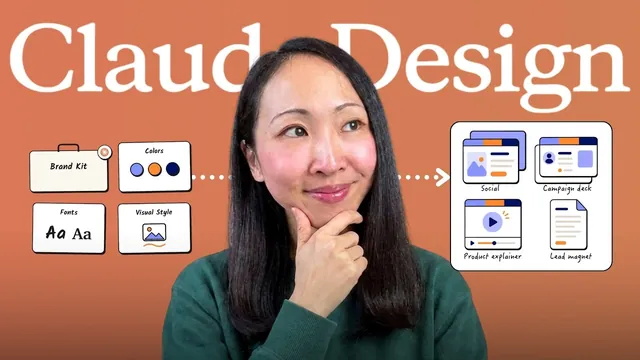
브랜드 디자인 시스템은 Claude용 마케팅 브랜드 키트 같은 거예요. 브랜드 색상, 폰트, 비주얼 스타일을 한곳에 정의해 두니까 어떤 에셋을 만들어도 일관되고 바로 알아볼 수 있게 됩니다.
만들려면 최소 세 가지가 필요해요. 브랜드 로고, 브랜드 색상과 폰트, 그리고 실제 마케팅 에셋 하나(랜딩 페이지나 슬라이드 덱 같은 예시)입니다. 이 세 가지를 폴더 하나에 모아 두면 준비가 끝나요.
화면에서는 이렇게 진행합니다.
- Claude Design에 들어가면 활성 프로젝트, 디자인 시스템, 템플릿이 보여요. 여기서 Design System으로 가서 디자인 시스템 만들기를 눌러요.
- 설명이 되는 이름을 붙여요. Grace는 이 영상에서 자기 브랜드를 예시로 썼어요.
- 기술적으로 너무 신경 쓰지 말라고 Grace는 말해요. 마케터 대부분은 기술에 익숙하지 않으니까요. 준비한 폴더를 그대로 끌어다 놓고 브랜드에 대한 메모를 몇 줄 덧붙인 뒤 진행하면 됩니다.
- 과정은 보통 최소 15분 걸려요. 결과물에는 템플릿, 컴포넌트, 브랜딩 요소, 기본 팔레트, UI 요소가 세부 항목별로 나뉘어 들어갑니다.
고치고 싶은 곳이 있으면 피드백을 주거나 Claude에게 바꿔 달라고 하면 돼요. 자료를 더 넣을 수도 있어요. Grace는 디자인 시스템에 넣고 싶은 라이브러리 자료를 첨부하고 "브랜드 디자인 시스템에 추가해 줘"라고 요청했고 Claude가 바로 반영했습니다.
Grace가 가장 강조하는 팁은 처음부터 복잡하게 만들지 말라는 거예요. 기본으로 시작하고 나중에 얹으면 됩니다. 마음에 들면 Publish를 눌러 팀이 쓸 수 있게 공개하고 회사 기본값(default)으로 지정할 수도 있어요.
소셜 캐러셀 템플릿을 만들고 Skill로 바꾸는 과정이에요
첫 예시는 마케터가 많이 쓰는 소셜 캐러셀 포스트예요. Grace는 여기서 최종 에셋을 뽑는 게 목표가 아니라 재사용할 템플릿을 만드는 게 목표라고 거듭 말합니다.
프로젝트를 만들 때는 방금 만든 디자인 시스템을 고르면 돼요. 이미 기본값으로 설정돼 있었습니다. 프로젝트 유형 템플릿도 고를 수 있는데 소셜 캐러셀은 빈 프로젝트(blank)로 시작하라고 Grace는 권해요. 모델은 Sonnet을 쓰면 토큰이 훨씬 덜 들어요.
넣은 프롬프트는 이렇습니다. 커버 슬라이드, 본문 슬라이드, 마지막 슬라이드로 된 재사용 가능한 소셜 미디어 캐러셀 템플릿을 만들어 달라고 했어요. 거기에 본문 슬라이드는 레이아웃 변형을 최소 6개 만들어 달라고 덧붙였어요. 그래야 Claude가 나중에 골라 쓸 다양성이 생기니까요. 작업 종류에 따라 Claude가 되묻는 질문을 먼저 던질 때도 있어요.
결과물은 1:1과 4:5 비율을 모두 지원하는 템플릿이었고 목업 문구가 채워져 있었어요. 문구는 어차피 바꿀 거라 신경 쓰지 않아도 된다고 합니다. 생성 뒤에는 Tweaks를 쓸 수 있어요. Tweaks는 Claude가 디자인을 만든 다음 제안하는 빠른 조정 아이디어 목록이에요. 레이아웃, 간격, 스타일 변경을 한 번 클릭으로 시험해 보고 기본값으로 저장할 수 있습니다.
이 단계에서 Grace가 중요하게 보는 건 99% 만족할 때까지 다듬는 거예요. 가장 쉬운 방법은 댓글(comments)이나 직접 편집으로 고치는 겁니다. 고칠 영역을 클릭하고 Claude에게 바꿔 달라고 하면 돼요. 구체적일수록 좋아요. 예를 들어 프롬프트 박스가 너무 기술적으로 느껴져서 더 크리에이티브한 마케팅 분위기로 바꿔 달라고 하자 Claude가 곧바로 바꿨어요. 최종 템플릿에는 커버 슬라이드 하나와 통계용, 인용문용, 불릿용, 이미지 업로더용, 이미지 플레이스홀더용 등 여러 본문 레이아웃이 들어 있었습니다.
다음은 이 템플릿을 팀원과 다른 플랫폼에서 쓸 수 있게 만드는 과정이에요.
- Share를 눌러요. Canva나 Claude Code로 내보낼 수도 있지만 Grace가 쓰는 방법은 프로젝트 전체를 내보내면서 standalone HTML(단독으로 열리는 HTML 파일)을 고르는 거예요.
- Claude Cowork나 Claude Code로 돌아가 방금 내보낸 캐러셀 템플릿 파일을 올려요.
- 템플릿을 추출해서 재사용 가능한 캐러셀 디자인 Skill로 패키징해 달라고 요청해요.
- 원클릭으로 Skill을 저장합니다.
이제 쓰는 일만 남아요. Grace는 team marketing OS 프로젝트를 불러오고 Skill을 태그한 뒤 자료를 줬어요. 지난 영상(Gemini Omni 모델 소개)을 소셜 캐러셀로 재가공하려고 이미지와 트랜스크립트를 넘겼습니다. Skill은 먼저 아웃라인을 제안하고 승인을 받은 뒤에 진행해요.
결과물은 만들어 둔 템플릿을 그대로 따랐어요. 본문 레이아웃 변형이 미리 들어 있었기 때문에 인용문 카드, 넘겨준 Gemini 스크린샷, 프롬프트 카드까지 골고루 쓰였습니다. Grace는 이게 범용 템플릿을 먼저 만들어 두는 힘이라고 말해요.
보너스로 이미지 내보내기 Skill도 만들 수 있어요. Claude가 캐러셀 HTML을 슬라이드별 이미지로 내보내 주니까 바로 게시할 수 있는 상태가 됩니다. 결과물은 시스템 폴더에 바로 저장되고 같은 Skill을 반복해서 쓰거나 이미 연결해 둔 다른 시스템과 이어 붙여 더 키울 수 있다고 Grace는 설명해요.
슬라이드 덱과 리드 마그넷은 템플릿을 한 번 만들어 두고 계속 써요
같은 디자인 시스템으로 덱 템플릿을 원하는 만큼 만들 수 있다는 점이 Claude Design의 좋은 점이라고 Grace는 말해요. 예시는 캠페인 기획용 덱이에요. 마케터는 새 캠페인을 기획할 때마다 발표 자료가 필요하니까요.
이번에는 템플릿 목록에서 슬라이드 덱 유형을 골랐어요. 프롬프트는 마케팅 캠페인 덱을 만드는 재사용 가능한 브랜드 맞춤 슬라이드 덱을 요청하는 내용이었습니다. 여기서 Grace의 방식이 독특해요. 디자인을 바로 만들라고 하지 않고 먼저 다양한 레이아웃을 브레인스토밍하게 한 다음 아이디어를 제안받아요. 이 방식이 Grace가 가장 좋아하는 방법이라고 합니다.
Claude가 슬라이드 레이아웃 세트와 추가 질문을 돌려주면 Grace는 라벨 플레이스홀더를 강조하고 차트와 다이어그램용 레이아웃을 꼭 넣어 달라고 답했어요. 캠페인 기획에 정말 중요하기 때문이에요. 초안이 나오면 기준에 맞을 때까지 수정합니다.
최종 덱 템플릿은 레이아웃이 25개였어요. 다양한 덱 상황에 맞게 쓸 수 있고 레이아웃이 많을수록 Claude가 덱을 만들 때 선택지가 넓어진다고 Grace는 말합니다.
쓸 때도 같은 방식이에요. Claude Design에서 내보낸 템플릿으로 만든 Skill을 태그하고 캠페인 브리프를 준 다음 Claude Design 관련 신규 캠페인을 다루는 12장짜리 덱을 만들어 달라고 했어요. 브랜드에 맞는 새 이미지 콘셉트는 Nano Banana 도구로 만들어 달라고 덧붙였습니다.
결과물은 캠페인 목표, 타깃 오디언스, 핵심 캠페인 아이디어 구성으로 템플릿과 일치했어요. Nano Banana로 만든 크리에이티브 콘셉트도 브랜드 비주얼 스타일에 맞았고 캠페인 워크플로, 예산 내역, KPI와 측정 방식까지 들어 있었습니다. 다른 덱 템플릿도 같은 방식으로 만들어 마케팅 시스템에 넣을 수 있고 그러면 플랫폼을 오갈 필요 없이 Claude 안에 머물 수 있어요.
덱 말고도 마케터에게는 캠페인용 리드 마그넷 같은 에셋이 필요해요. 여기서 자연스럽게 나오는 질문이 있어요. 모든 에셋을 Skill로 만들어야 하느냐는 거죠. Grace는 자기만의 기준을 이렇게 말해요.
반복해서 만드는 에셋은 Skill로 만들고 한 번 만들어 다듬는 일회성 작업은 Claude Design 안에서 바로 만드세요.
슬라이드 덱처럼 계속 만드는 건 Skill로 만들면 Claude 프로젝트에서 돌리거나 다른 플랫폼으로도 가져갈 수 있어요. 반대로 일회성 빌드는 디자인 시스템이 이미 있고 시각 편집 도구도 다 쓸 수 있는 Claude Design 안에서 직접 만드는 편이 낫습니다. 리드 젠 랜딩 페이지가 대표적인 일회성 예시예요. 캠페인마다 오퍼가 다르고 필요한 크리에이티브 요소도 달라지기 때문이에요.
이 기준에 따라 리드 마그넷(가입이나 다운로드를 받는 대가로 주는 자료)은 템플릿으로 만들어 Skill로 바꾸고 랜딩 페이지는 Claude Design에서 한 번 만들었어요.
리드 마그넷 템플릿을 만들 때는 먼저 SVG 아이콘 세트를 준비해요. SVG는 크기를 키워도 이미지가 흐려지지 않고 Claude가 브랜드에 맞게 색을 자동으로 바꿔 줄 수 있어서 쓴다고 합니다. 과정은 이래요.
- Claude Design에서 템플릿 목록의 document(문서)를 골라요.
- SVG 아이콘 폴더를 끌어다 놓아 Claude가 쓰게 해요.
- 여러 페이지로 된 재사용 가능한 리드 마그넷 템플릿을 만들어 달라고 요청해요.
- 편집(edit)과 댓글 모드로 몇 번 오가며 다듬어요.
최종 템플릿에는 커버용 이미지 플레이스홀더, 체크리스트와 플로차트와 스코어카드 레이아웃, 그리고 CTA가 들어간 마지막 페이지가 있었어요. 앞서 보여 준 방법으로 내보내 리드 마그넷 빌더 Skill을 만들면 끝입니다.
쓸 때는 방금 만든 캠페인을 뒷받침할 리드 마그넷이 필요하다는 가정에서 출발해요. Claude 프로젝트에서 이 Skill을 돌리면서 커버 이미지와 원본 자료를 주고 리드 마그넷으로 디자인해 달라고 하면 됩니다. 결과물은 제공한 이미지를 잘 활용했고 마케팅 시스템 안에서 돌렸기 때문에 Claude가 이미 브랜드의 말투(tone of voice)를 알고 있었어요.
랜딩 페이지는 Opus로 디자인하고 Claude Code로 넘겨요
리드 마그넷 다운로드를 받으려면 리드 젠 랜딩 페이지가 필요하겠죠. 다시 Claude Design으로 돌아가 이번에는 목록에서 UI mockups를 골랐어요. 모델은 최신 Opus를 썼습니다. 시각적 추론을 더 많이 하는 모델이라서요. Grace는 Sonnet도 테스트해 봤는데 이런 디자인 프로젝트에는 Opus가 꾸준히 더 낫다고 말해요.
첨부한 자료는 세 가지예요. 리드 마그넷 커버 이미지, 방금 만든 실제 리드 마그넷, 그리고 기존 리드 젠 페이지입니다. 기존 페이지는 레이아웃 참고용이라 구조는 유지하고 디자인만 새로 하라고 했어요. 그리고 리드 폼이 있는 리드 젠 랜딩 페이지를 디자인해 달라고 요청했습니다.
결과물은 브랜딩이 잘 반영됐어요. 기존 페이지의 구조와 영상 워크스루 플레이스홀더를 유지하면서 스타일은 완전히 달라졌습니다. Claude가 전환을 높이려고 섹션을 더 추가한 점도 좋았다고 해요. 수정은 Edit 모드로 직접 하면 됩니다.
완성된 폼에 실제로 값을 넣어 보면서 랜딩 페이지 경험도 시험해 볼 수 있어요. Grace는 리드 젠 관점에서는 입력란을 가능한 한 적게 두는 게 좋다고 덧붙여요.
디자인이 마음에 들면 코드 수정에 더 효율적인 Claude Code로 넘기면 돼요. 빠르게는 standalone HTML 파일로 내보내 어디든 호스팅할 수도 있어요. 다만 지금 폼은 아무 동작도 하지 않아요. Claude Code에서 이메일 플랫폼과 연결하고 실제로 게시까지 할 수 있습니다. Grace는 이것이 마케터가 Claude Design을 캠페인 기획에서 마케팅 에셋, 전체 퍼널 구축까지 확장해 쓰는 방식이라고 정리해요.
모션 그래픽은 애니메이션이 아니라 콘셉트부터 요청해요
보너스는 모션 그래픽이에요. 매주 애니메이션을 만드는 마케터는 드물지만 팀에 콘셉트를 설득하거나 내부 공유가 주목받아야 할 때가 있죠. Claude도 이걸 처리할 수 있다는 게 Grace의 설명입니다.
템플릿 목록에서 animations를 고르고 작업 중인 프로젝트의 맥락을 줘요. Grace는 이 영상에서 다룬 프레임워크에 대한 원본 메모를 붙여 넣었습니다. 여기서 핵심은 애니메이션을 바로 요청하지 않는 거예요. 메모를 분석해서 스토리텔링 방향 세 가지를 먼저 제안해 달라고 합니다. 스토리텔링 모션은 콘셉트가 가장 중요하고 그게 청중에게 와닿아야 하기 때문이에요.
Grace의 프롬프트는 매번 같은 다섯 요소로 구성돼요.
- 큰 그림. 이 프로젝트가 무엇이고 왜 스토리텔링 장면이 필요한지 한 줄로 써요.
- 정보 자체. 짧게 줍니다.
- 이 장면이 하는 일. 가장 중요한 부분이에요. 무언가를 설명하는지, 통계를 보여 주는지, 비교하는지, 단순화하는지, 불릿을 나열하는지 알려 주면 Claude가 어떤 비주얼로 갈지 정해요.
- 세 가지 방향 콘셉트를 요청해요.
- 애니메이션 사양을 적어요.
이런 복잡한 결과물에는 이번에도 Opus를 썼어요. Claude가 핵심 아이디어를 제안하면 이때 미세 조정을 하는 거죠. Grace는 생성하기 전에 90%는 맞춰 두라고 말해요. 콘셉트가 먼저고 실행이 나중이라는 원칙 때문입니다.
첫 초안은 이미 꽤 좋았고 콘셉트를 잘 따랐어요. 수정은 다른 Claude Design 프로젝트처럼 댓글 모드로 하면 됩니다. Tweak 패널에서 motion editor를 켜면 장면 구간마다 길이를 조절할 수 있어요. 아직 기본적인 수준이지만 앞으로 나아질 거라고 Grace는 기대합니다. 작업이 끝나면 영상 형식으로 바로 공유해 실제 프로젝트에 가져갈 수 있어요. 제품 설명 영상, 데이터 스토리텔링, 통계 공개 연출, 캠페인용 간단한 히어로 애니메이션에도 같은 방식을 쓸 수 있다고 합니다.
핵심 인사이트
- Claude Design은 결정하는 곳이고 Claude는 실행하는 곳이에요: Grace에 따르면 브랜드 맥락과 지시 사항은 대부분 Claude 프로젝트에 쌓여 있어요. 그래서 시각적 결정은 Claude Design에서 내리고 실제 에셋 제작은 Claude에서 돌리는 쪽이 쓸모 있는 마케팅 에셋을 만드는 데 효과적이라고 해요.
- 최종 결과물이 아니라 템플릿을 만드세요: 캐러셀, 덱, 리드 마그넷 모두 Claude Design에서 완성품을 뽑는 게 아니라 레이아웃 변형을 넉넉히 담은 템플릿을 만드는 게 목표예요. 캐러셀 본문은 6개 이상, 덱은 25개 레이아웃까지 만들어 선택지를 넓혔어요.
- 반복하는 에셋은 Skill로, 일회성은 Claude Design에서 직접: 슬라이드 덱처럼 계속 만드는 건 Skill로 묶고 캠페인마다 오퍼가 달라지는 랜딩 페이지는 디자인 시스템이 있는 Claude Design에서 한 번만 만들어요.
- 만들기 전에 콘셉트나 레이아웃부터 제안받으세요: 덱은 레이아웃 브레인스토밍을 먼저 하고 모션 그래픽은 스토리텔링 방향 세 가지를 먼저 받아요. 90% 맞춘 뒤에 생성하면 실행 단계에서 덜 헤맨다는 게 Grace의 방식이에요.
오늘 당장 해볼 것
- 폴더 하나를 만들어 브랜드 로고, 브랜드 색상과 폰트, 실제 마케팅 에셋 하나(랜딩 페이지나 슬라이드 덱)를 넣어 보세요. Claude Design의 Design System 메뉴에서 이름을 붙이고 그 폴더를 끌어다 놓은 뒤 브랜드 메모를 덧붙여 진행하면 돼요. 처음에는 기본만 만들어 두고 나중에 덧붙이라는 게 Grace의 조언입니다.
- 디자인 시스템을 고르고 blank 프로젝트에서 Sonnet 모델로 소셜 캐러셀 템플릿을 만들어 보세요. 커버, 본문, 마지막 슬라이드를 요청하고 본문 레이아웃은 최소 6개 변형으로 주문하면 됩니다. 마음에 들 때까지 댓글이나 직접 편집으로 다듬는 단계가 핵심이에요.
- Share에서 프로젝트 전체를 standalone HTML로 내보내 Claude Cowork나 Claude Code에 올리고 "템플릿을 추출해 재사용 가능한 캐러셀 디자인 Skill로 패키징해 줘"라고 요청해 보세요. 저장한 Skill은 Claude 프로젝트에서 태그하고 이미지와 트랜스크립트를 넘겨 쓰면 됩니다.
- 슬라이드 덱은 디자인을 바로 시키지 말고 레이아웃 아이디어를 먼저 제안받아 보세요. 차트·다이어그램 레이아웃과 라벨 플레이스홀더를 꼭 넣어 달라고 답하면 Grace처럼 레이아웃이 풍부한 덱 템플릿이 나옵니다.
- 모션 그래픽이 필요하면 Opus 모델로 animations 템플릿을 열고 큰 그림 한 줄, 짧은 정보, 이 장면이 하는 일, 방향 3가지 요청, 애니메이션 사양의 다섯 요소로 프롬프트를 짜 보세요. 애니메이션이 아니라 스토리텔링 방향 제안부터 받는 것이 순서예요.